Hi,大家好!
背景
周六直播的时候,我用openclaw自动生成 Access文件,要求给产品编码、资产编号之类的字段直接生成二维码。当时觉得这个需求很实用,下播就开始动手做了。在企业 Access 系统里,二维码的应用场景其实不少:
产品标签打印。
资产盘点扫码。
出入库单据关联。
会议签到和访客登记。
其实 Access 本身是有二维码生成的功能的。但如果去找第三方控件,又会遇到部署麻烦、版本兼容、授权费用等问题。
这篇文章提供两种方案,各有适用场景,都支持中文内容编码。项目源码可以直接导入使用。
| 特征 | 方案一:在线 API 图片 | 方案二:Microsoft BarCode 控件 |
|---|
| 依赖 | 需要网络连接 | 需要安装 BarCode 控件 |
| 生成方式 | 调用 qrserver.com API 下载 PNG | 控件实时渲染 |
| 输出形式 | 本地 PNG 图片文件 | 窗体内嵌控件显示 |
| 离线可用 | 首次生成后可离线使用已缓存图片 | 完全离线 |
| 中文支持 | 完整支持(UTF-8 URL 编码) | 不支持(仅限 ASCII) |
| 适用场景 | 需要导出或打印图片,或包含中文 | 窗体内实时预览纯英文/数字内容 |
两种方案可以同时使用,互不冲突。
关于方案二的中文限制:经过实际测试,Microsoft BarCode 控件的 Value 属性只能正确处理 ASCII 字符(英文、数字、符号)。传入中文时,控件会将非 ASCII 字符替换为 ?,导致扫码结果为乱码。我们尝试了多种编码绕行方案(UTF-8 字节串 + ChrW$、StrConv、Byte() 数组),均无法解决。这是该控件在中文 Windows 上的固有限制。如果需要生成包含中文的二维码,请使用方案一。
核心挑战:中文编码
这个项目最核心的技术难点,不是"怎么生成二维码",而是"怎么让中文正确写入二维码"。
VBA 内部使用 Unicode(UTF-16)存储字符串,但二维码的 Byte 模式默认使用 ISO-8859-1 编码,而主流扫码器在解码时默认按 UTF-8 读取。
调用在线 API 时,URL 中的中文必须正确编码为 UTF-8 百分号形式,否则服务端无法识别。方案一的核心就是在 VBA 中正确实现 UTF-8 URL 编码。
方案一的编码链路
VBA Unicode 字符串 ↓ URLEncodeUTF8() 手动 UTF-8 编码 + 百分号转义URL 中的 %E4%B8%AD 形式 ↓ PowerShell 下载本地 PNG 图片(内容已由 API 正确编码)
方案二为什么不支持中文
Microsoft BarCode 控件的 Value 属性在接收字符串时,会将非 ASCII 字符(码点 > 127)替换为 ?。我们在实测中尝试了以下方案,均无法绕过这个限制:
| 尝试方案 | 结果 |
|---|
| 直接传中文字符串 | 中文变成 ??? |
ADODB.Stream 转 UTF-8 + ChrW$ 逐字节映射 | UTF-8 续字节 0x80-0x9F 属于 C1 控制字符,被过滤 |
StrConv(utf8Bytes, vbUnicode) 转换 | 经过 GBK 代码页二次转换,数据被破坏 |
传入 Byte() 数组 | 控件不接受 Byte 数组类型,直接报错 |
这是该 ActiveX 控件在中文 Windows 上的固有限制,不是 VBA 代码层面能解决的问题。
第一步:创建工具模块 modeQR
新建一个标准模块,命名为 modeQR。这个模块包含了所有二维码生成的核心逻辑。
Option Compare Database
Option Explicit

' ============================================================
' 模块: modeQR
' 用途: 二维码生成工具模块
'       方法一 - 调用在线 API 生成二维码 PNG 图片(支持中文)
'       方法二 - 为 Microsoft BarCode 控件提供数据(仅限 ASCII)
' 说明: 方法一通过 UTF-8 URL 编码完整支持中文
' ============================================================

' 获取二维码图片存储文件夹路径(当前数据库所在目录下的 qrcodes 子文件夹)
Private Function GetQRFolder() As String
    GetQRFolder = CurrentProject.Path & "\qrcodes\"
End Function

' 确保二维码文件夹存在,不存在则自动创建
Private Function EnsureQRCodeFolder() As Boolean
    On Error GoTo EH
    Dim folder As String
    folder = GetQRFolder()
    If Dir(folder, vbDirectory) = "" Then
        MkDir folder
    End If
    EnsureQRCodeFolder = True
    Exit Function
EH:
    EnsureQRCodeFolder = False
End Function

' 根据编码生成安全的文件路径(替换非法文件名字符为下划线)
' 参数: productCode - 要编码的内容
' 返回: 完整的 PNG 文件路径
Public Function GetQRCodeFilePath(ByVal productCode As String) As String
    Dim safeName As String
    safeName = Trim(Nz(productCode, ""))
    safeName = Replace(safeName, "\", "_")
    safeName = Replace(safeName, "/", "_")
    safeName = Replace(safeName, ":", "_")
    safeName = Replace(safeName, "*", "_")
    safeName = Replace(safeName, "?", "_")
    safeName = Replace(safeName, """", "_")
    safeName = Replace(safeName, "<", "_")
    safeName = Replace(safeName, ">", "_")
    safeName = Replace(safeName, "|", "_")
    GetQRCodeFilePath = GetQRFolder() & safeName & ".png"
End Function

' 将字符串进行 UTF-8 URL 编码(百分号编码)
' 处理逻辑:
'   - ASCII 字母/数字/安全字符: 原样保留
'   - 其他 ASCII: %XX
'   - U+0080~U+07FF: 2 字节 UTF-8 编码
'   - U+0800~U+FFFF: 3 字节 UTF-8 编码(中日韩字符在此范围)
' 注意: VBA 的 AscW 对 U+8000 以上字符返回负数,需加 65536 修正
Private Function URLEncodeUTF8(ByVal txt As String) As String
    Dim i As Long
    Dim ch As String
    Dim code As Long
    Dim result As String

    result = ""
    For i = 1 To Len(txt)
        ch = Mid$(txt, i, 1)
        code = AscW(ch)
        ' AscW 对 > U+7FFF 的字符返回负数,需转为无符号
        If code < 0 Then code = code + 65536

        If code < &H80 Then
            ' 1 字节 ASCII
            Select Case code
            Case 48 To 57, 65 To 90, 97 To 122, 45, 46, 95, 126
                result = result & ch
            Case Else
                result = result & "%" & Right$("0" & Hex(code), 2)
            End Select
        ElseIf code < &H800& Then
            ' 2 字节 UTF-8
            result = result & "%" & Right$("0" & Hex((code \ 64) Or &HC0), 2)
            result = result & "%" & Right$("0" & Hex((code And &H3F) Or &H80), 2)
        Else
            ' 3 字节 UTF-8(中文字符在此范围)
            result = result & "%" & Right$("0" & Hex((code \ 4096) Or &HE0), 2)
            result = result & "%" & Right$("0" & Hex(((code \ 64) And &H3F) Or &H80), 2)
            result = result & "%" & Right$("0" & Hex((code And &H3F) Or &H80), 2)
        End If
    Next i

    URLEncodeUTF8 = result
End Function

' 调用在线 API 生成二维码 PNG 图片并保存到本地
' 参数: productCode - 要编码的内容(支持中文)
' 返回: 生成的 PNG 文件完整路径,失败返回空字符串
' 说明: 使用 qrserver.com 免费 API,通过 PowerShell 同步下载
Public Function BuildQRCodeImage(ByVal productCode As String) As String
    On Error GoTo EH
    Dim pngPath As String
    Dim url As String
    Dim psCmd As String
    Dim shellCmd As String

    productCode = Trim(Nz(productCode, ""))
    If productCode = "" Then
        BuildQRCodeImage = ""
        Exit Function
    End If

    If EnsureQRCodeFolder() = False Then
        BuildQRCodeImage = ""
        Exit Function
    End If

    pngPath = GetQRCodeFilePath(productCode)
    url = "https://api.qrserver.com/v1/create-qr-code/?size=200x200&data=" & URLEncodeUTF8(productCode)

    psCmd = "try { " & _
        "$ProgressPreference='SilentlyContinue'; " & _
        "Invoke-WebRequest -Uri '" & Replace(url, "'", "''") & "' -OutFile '" & Replace(pngPath, "'", "''") & "' -UseBasicParsing | Out-Null " & _
        "} catch { exit 1 }"

    shellCmd = "powershell -NoProfile -ExecutionPolicy Bypass -Command """ & Replace(psCmd, """", """""") & """"
    Dim wsh As Object
    Set wsh = CreateObject("WScript.Shell")
    wsh.Run shellCmd, 0, True
    Set wsh = Nothing

    BuildQRCodeImage = pngPath
    Exit Function
EH:
    BuildQRCodeImage = ""
End Function
这里有一个重要的设计选择:使用 WScript.Shell 的 Run 方法而不是 VBA 内置的 Shell 函数。
原因是 VBA 的 Shell 是异步执行的,调用后会立即返回,不等 PowerShell 下载完成。而 WScript.Shell.Run 的第三个参数设为 True 时是同步阻塞的,会等到下载完成后才继续执行后续代码。如果不这样做,后面的 imgCtl.Picture = pngPath 会去读一个还不存在或还没写完的文件。
第二步:创建窗体
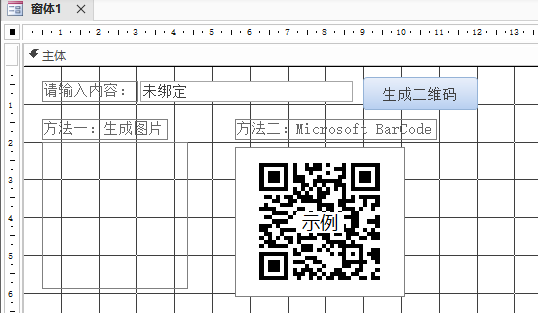
在窗体中放置以下控件:
| 控件 | 类型 | 用途 |
|---|
| txtCode | 文本框 | 输入要编码的内容 |
| btnQR | 按钮 | 触发二维码生成 |
| Image0 | 图像控件 | 显示方案一生成的 PNG 图片 |
| BarCodeCtrl6 | Microsoft BarCode 控件 | 方案二实时渲染二维码 |
Microsoft BarCode 控件的添加方式:在窗体设计视图中,选择"插入" → "ActiveX 控件" → 找到 "Microsoft BarCode Control"。该控件随 Office 安装,但部分精简版可能缺失。
BarCode 控件需要设置以下属性:
第三步:编写窗体事件代码
Private Sub btnQR_Click()
    RefreshProductQRCode
End Sub

Public Function RefreshProductQRCode()
    On Error GoTo EH
    Dim pngPath As String
    Dim imgCtl As Control
    Dim codeValue As String

    Set imgCtl = Me.Image0
    imgCtl.Picture = ""

    codeValue = Trim(Nz(Me.txtCode, ""))
    If codeValue = "" Then Exit Function

    ' ===== 方法一:在线 API 生成 PNG 图片 =====
    pngPath = BuildQRCodeImage(codeValue)

    If pngPath <> "" Then
        If Dir(pngPath) <> "" Then
            imgCtl.Picture = pngPath
            Me.Repaint
        End If
    End If

    ' ===== 方法二:BarCode 控件实时渲染(仅支持 ASCII) =====
    Me.BarCodeCtrl6.Object.Value = codeValue
    Me.BarCodeCtrl6.Visible = True
    Me.Repaint

    MsgBox "二维码已生成!", vbInformation
    Exit Function
EH:
    MsgBox "刷新二维码失败:" & Err.Description, vbExclamation
End Function
窗体代码中有几个细节值得注意:
使用 Me.Repaint 而不是 imgCtl.Requery。图像控件不支持 Requery,设置 Picture 属性后需要 Repaint 强制重绘。
BarCode 控件通过 Object.Value 直接赋值,而不是绑定 ControlSource。因为 ControlSource 接受的是字段名,不是文本值。
设置图片前先用 Dir(pngPath) 检查文件是否存在,防止异常。
BarCode 控件直接传入原始字符串即可,但仅对 ASCII 内容有效。包含中文时控件会显示为 ???,此时请以方法一的图片结果为准。
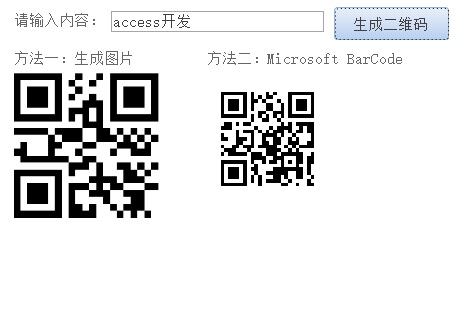
扫描结果(我是用手的相机扫描)
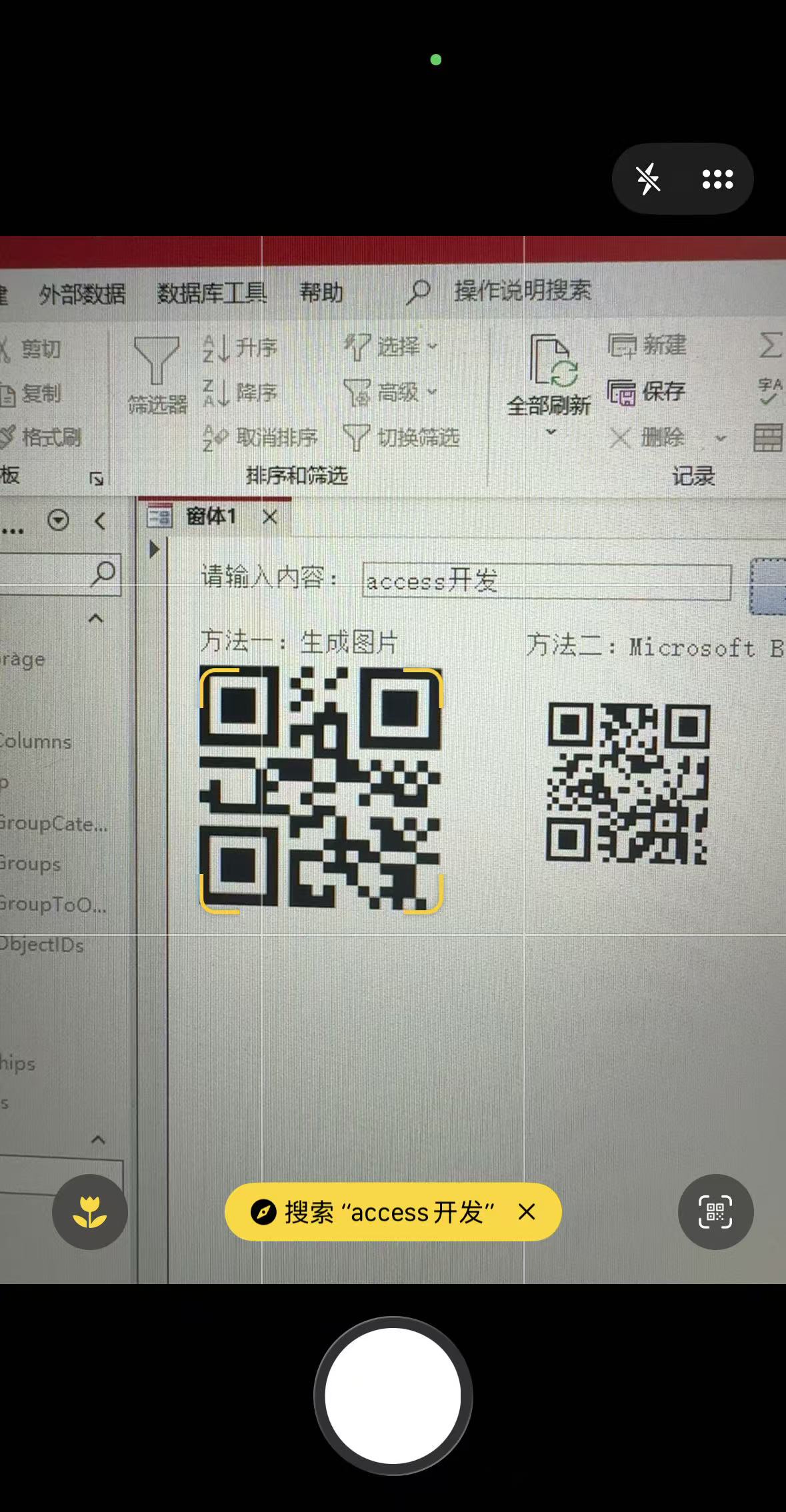
(文中的二维码都是测试数据,无任何推广信息)
方案一依赖外部网络和 qrserver.com API 的可用性,首次生成必须联网。
方案二的 Microsoft BarCode 控件不支持中文,仅适用于纯英文、数字、符号等 ASCII 内容。包含中文的二维码请使用方案一。
方案二需要系统安装 Microsoft BarCode 控件(随 Office 安装,部分精简版缺失)。
URLEncodeUTF8 函数未处理 4 字节 UTF-8(U+10000 以上,即 Emoji 和部分生僻字),日常中文场景不受影响。
PowerShell 下载为同步执行,如果网络状况较差,窗体会短暂无响应。
本文介绍了在 Access 中生成二维码的两种方案,核心技术点包括:
通过 CurrentProject.Path 实现图片路径动态化,数据库可随意移动。
使用 WScript.Shell.Run 同步执行 PowerShell,确保图片下载完成后再加载。
手写 UTF-8 URL 编码函数,正确处理 3 字节中文字符和 AscW 负数问题。
使用 Object.Value 直接赋值和 Me.Repaint 强制重绘,确保控件即时刷新。
需要特别说明的是,Microsoft BarCode 控件存在中文支持的固有限制,无法通过编码层面解决。如果你的业务场景涉及中文内容的二维码,建议使用方案一(在线 API 图片)。对于纯英文/数字场景,两种方案均可使用。
测试环境:Access 2016/2019/365,Windows 10/11
如果你的团队正在用 Access,或者计划用 Access 搭建业务系统,我们可以提供从培训到落地的全流程支持:
📚 技术培训
💼 定制开发
🔧 技术支持
无论是想让团队快速上手 Access 开发,还是需要把现有系统接上 AI,都可以直接联系我们聊聊方案。
联系方式: