Access 通用功能源码:纯按钮实现下拉菜单组件
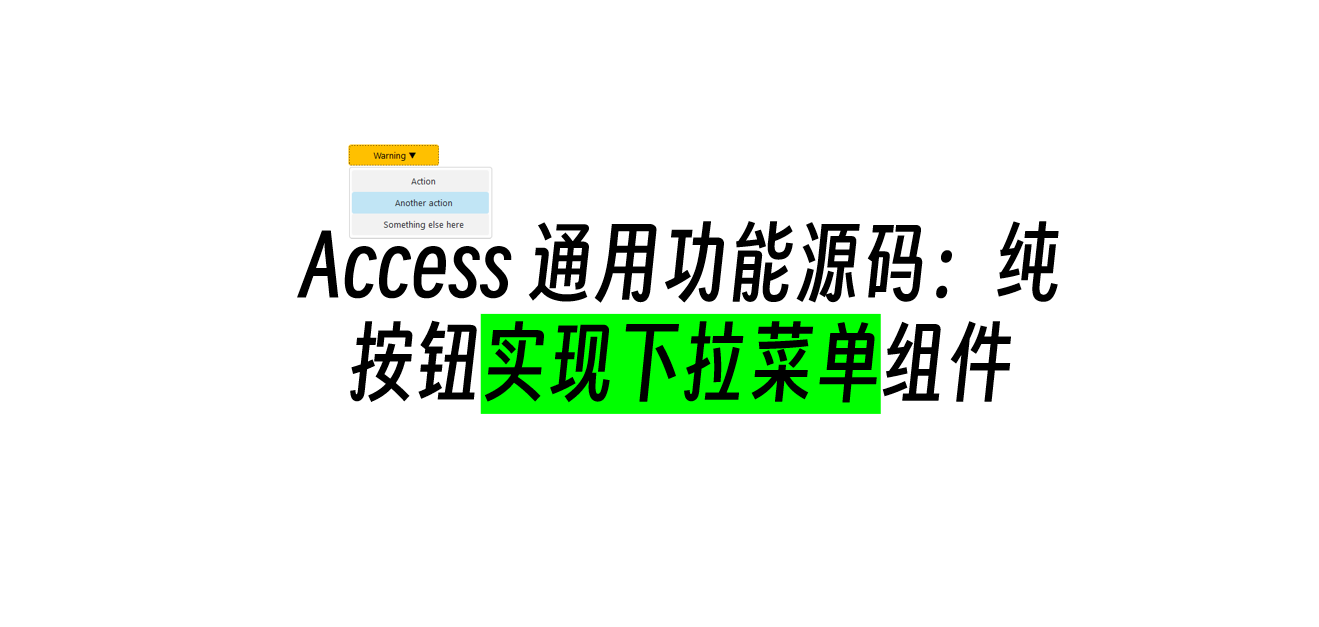
背景
在 Web 前端中,Dropdown Button(下拉按钮)是最常见的交互组件之一——一个按钮点开,弹出一组操作选项,选完自动收起。Bootstrap、Ant Design、Element UI 都有现成的实现,前端开发者随手就能用上。
但在 Access 中,这个组件是缺失的。Access 没有原生的下拉按钮控件,ComboBox 只能选数据不能触发操作,CommandBar 在 Office 2007 后已被淘汰,第三方 ActiveX 又有部署兼容问题。
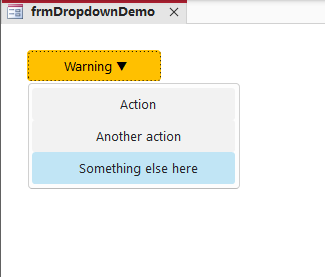
这个项目用 5 个 Command Button + 约 130 行 VBA 代码 实现了一个完整的下拉菜单组件,无需任何第三方控件,导入即用。
技术特点
零依赖:仅使用 Access 内置的 Command Button 控件,不需要 ActiveX、DLL、OCX
动态定位:菜单根据主按钮位置自动计算坐标,拖动按钮后菜单自动跟随
自动关闭:Timer 轮询焦点 + Detail_Click 双重机制,点击菜单外区域自动收起
悬停反馈:利用 Access 2010+ 的 HoverColor / PressedColor 属性实现鼠标悬停高亮
Z-order 控制:通过按钮创建顺序控制层叠关系,无需额外 API
样式自由:代码只管逻辑,颜色/字体/边框全部在设计视图属性表中手动设置,改配色不用改代码
易扩展:增加菜单项只需加按钮 + 几行代码,支持 3~N 个菜单项
应用场景
| 场景 | 说明 |
|---|
| 操作合并 | 窗体按钮过多时,将同类操作收纳到一个下拉菜单中(如"导出 Excel / 导出 PDF / 打印") |
| 状态切换 | 订单状态变更(如"审核通过 / 审核驳回 / 挂起")用下拉菜单替代多个独立按钮 |
| 快捷导航 | 主界面放一个"快速跳转"按钮,下拉列出常用窗体入口 |
| 权限操作 | 管理员专属操作(如"重置密码 / 修改权限 / 删除用户")合并为一个下拉按钮,界面更整洁 |
| 报表入口 | "生成报表"按钮下拉出多种报表类型供选择 |
核心原理:5 个按钮的分工
| 按钮 | 角色 | 类比 |
|---|
btnDropdown | 主触发按钮 | Bootstrap 的 .btn.dropdown-toggle |
btnPanel | 白色背景面板 | Bootstrap 的 .dropdown-menu 容器 |
btnItem1 | 菜单项 1 | Bootstrap 的 .dropdown-item |
btnItem2 | 菜单项 2 | 同上 |
btnItem3 | 菜单项 3 | 同上 |
关键技巧:
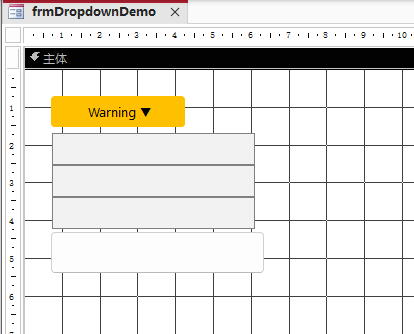
btnPanel 是一个白色按钮,不是容器,它只是视觉上充当背景面板(Caption 设为空,边框设为浅灰实线)
btnItem1~3 叠放在 btnPanel 上面,通过创建顺序控制 Z-order(先创建的在下面)
所有按钮默认隐藏,点击主按钮时由 VBA 动态计算位置、显示出来
这个思路的精髓在于:把按钮当成"色块"来用。按钮可以设背景色、边框、悬停色——这些特性加在一起,就能模拟出卡片、面板、列表项等各种 UI 元素。
四个技术细节
1. 动态定位:菜单跟着按钮走
菜单不是固定位置,而是根据主按钮的坐标实时计算的:
Private Sub OpenMenu()
    Dim L As Long, T As Long, H As Long

    L = Me.btnDropdown.Left
    T = Me.btnDropdown.Top + Me.btnDropdown.Height + GAP
    H = 3 * ITEM_HEIGHT + PAD * 2

    ' 面板紧贴按钮下方
    With Me.btnPanel
        .Left = L
        .Top = T
        .Width = MENU_WIDTH
        .Height = H
        .Visible = True
    End With

    ' 菜单项逐个排列
    PutItem Me.btnItem1, L, T, 0
    PutItem Me.btnItem2, L, T, 1
    PutItem Me.btnItem3, L, T, 2
End Sub
2. 自动关闭:Timer 轮询焦点
Web 上的下拉菜单靠 document.addEventListener('click', ...) 实现点击外部关闭。Access 没有全局点击事件,怎么办?
用定时器轮询当前焦点控件:
Private Sub Form_Timer()
    Dim s As String
    On Error Resume Next
    s = Me.ActiveControl.Name
    On Error GoTo 0

    Select Case s
        Case "btnDropdown", "btnPanel", "btnItem1", "btnItem2", "btnItem3"
            ' 焦点还在菜单区域,不关闭
        Case Else
            CloseMenu   ' 焦点跑了,关!
    End Select
End Sub
菜单打开时启动定时器(200ms 间隔),关闭时停止。简单粗暴但非常有效。
3. Z-order 控制:创建顺序决定层叠
Access 窗体的控件层叠顺序由创建时间决定——后创建的在上层。所以必须按这个顺序添加按钮:
第1个创建: btnPanel    ← 最底层(背景面板)
第2个创建: btnItem1    ← 中间层
第3个创建: btnItem2    ← 中间层
第4个创建: btnItem3    ← 中间层
第5个创建: btnDropdown ← 最顶层(不会被遮挡)
如果顺序搞反了,面板会盖住菜单项,点击穿透不过去。
4. Use Theme = No:颜色生效的前提
Access 2007+ 引入了主题系统,默认所有控件使用 Office 主题配色。这导致你在属性表里设的 BackColor 被主题覆盖,看不到效果。
解决方法: 在设计视图选中按钮 → 属性表 → 找到 Use Theme(使用主题)→ 设为 No(否)。
这个属性必须在设计视图手动设置。设置后,BackColor、HoverColor、PressedColor 才会真正生效,你就能自由定义按钮配色了。
完整代码(约 130 行)
代码只负责功能逻辑,不涉及任何样式设置:
Option Compare Database
Option Explicit

Private mMenuVisible As Boolean

' ── 菜单项标题 (修改这里即可自定义菜单内容) ──
Private Const MENU_1 As String = "Action"
Private Const MENU_2 As String = "Another action"
Private Const MENU_3 As String = "Something else here"

' ── 布局 (twips, 1英寸 = 1440) ──
Private Const MENU_WIDTH    As Long = 3200   ' 菜单宽度 (约5.6cm)
Private Const ITEM_HEIGHT   As Long = 480    ' 菜单项高度
Private Const PAD           As Long = 80     ' 面板内边距
Private Const GAP           As Long = 30     ' 按钮与菜单间距

'----------------------------------------------------
' 窗体加载
'----------------------------------------------------
Private Sub Form_Load()
    mMenuVisible = False

    ' 设置菜单项标题 & 左对齐
    On Error Resume Next
    Me.btnItem1.Caption = "   " & MENU_1

    Me.btnItem2.Caption = "   " & MENU_2

    Me.btnItem3.Caption = "   " & MENU_3


    ' 面板不需要文字
    Me.btnPanel.Caption = ""
    Me.btnPanel.TabStop = False
    Me.btnItem1.TabStop = False
    Me.btnItem2.TabStop = False
    Me.btnItem3.TabStop = False
    On Error GoTo 0

    ' 隐藏菜单
    CloseMenu
End Sub

'============================================================
'  打开 / 关闭菜单
'============================================================

Private Sub btnDropdown_Click()
    If mMenuVisible Then
        CloseMenu
    Else
        OpenMenu
    End If
End Sub

Private Sub OpenMenu()
    Dim L As Long, T As Long, H As Long

    L = Me.btnDropdown.Left
    T = Me.btnDropdown.Top + Me.btnDropdown.Height + GAP
    H = 3 * ITEM_HEIGHT + PAD * 2

    ' 显示面板
    With Me.btnPanel
        .Left = L
        .Top = T
        .Width = MENU_WIDTH
        .Height = H
        .Visible = True
    End With

    ' 放置菜单项
    PutItem Me.btnItem1, L, T, 0
    PutItem Me.btnItem2, L, T, 1
    PutItem Me.btnItem3, L, T, 2

    mMenuVisible = True
    Me.TimerInterval = 200
End Sub

Private Sub PutItem(btn As CommandButton, L As Long, T As Long, idx As Integer)
    With btn
        .Left = L + PAD
        .Top = T + PAD + idx * ITEM_HEIGHT
        .Width = MENU_WIDTH - PAD * 2
        .Height = ITEM_HEIGHT
        .Visible = True
    End With
End Sub

Private Sub CloseMenu()
    On Error Resume Next
    Me.btnPanel.Visible = False
    Me.btnItem1.Visible = False
    Me.btnItem2.Visible = False
    Me.btnItem3.Visible = False
    On Error GoTo 0
    mMenuVisible = False
    Me.TimerInterval = 0
End Sub

'============================================================
'  菜单项点击 — ★ 在这里写你的业务逻辑 ★
'============================================================

Private Sub btnItem1_Click()
    CloseMenu
    MsgBox "执行了: " & MENU_1, vbInformation, "Dropdown"
End Sub

Private Sub btnItem2_Click()
    CloseMenu
    MsgBox "执行了: " & MENU_2, vbInformation, "Dropdown"
End Sub

Private Sub btnItem3_Click()
    CloseMenu
    MsgBox "执行了: " & MENU_3, vbInformation, "Dropdown"
End Sub

'============================================================
'  自动关闭: 定时器 + 点击空白处
'============================================================

Private Sub Form_Timer()
    If Not mMenuVisible Then
        Me.TimerInterval = 0
        Exit Sub
    End If
    Dim s As String
    On Error Resume Next
    s = Me.ActiveControl.Name
    On Error GoTo 0
    Select Case s
        Case "btnDropdown", "btnPanel", "btnItem1", "btnItem2", "btnItem3"
            ' 焦点仍在菜单区域
        Case Else
            CloseMenu
    End Select
End Sub

Private Sub Detail_Click()
    If mMenuVisible Then CloseMenu
End Sub
是的,就这么短。 因为样式全部在设计视图的属性表里手动配,代码只管"显示/隐藏/定位/关闭"这些纯逻辑。
三步上手
第一步:创建窗体,添加 5 个 Command Button
按顺序创建:btnPanel → btnItem1 → btnItem2 → btnItem3 → btnDropdown。
第二步:设置样式
逐个选中按钮,在属性表中设置:
| 属性 | 说明 |
|---|
| Use Theme | 设为 No |
| Special Effect | 设为 平面 |
| Back Color | 主按钮选你喜欢的颜色,菜单项选白色 |
| Hover Color | 悬停时的颜色 |
| Pressed Color | 按下时的颜色 |
| Border Style | 面板选实线,其他选透明 |
| Font | 推荐 Segoe UI, 13px |
第三步:粘贴代码
打开 VBA 编辑器 → 找到窗体代码模块 → 粘贴全部代码 → 保存 → 运行。
扩展:加更多菜单项
需要 4 个、5 个甚至更多菜单项?只需三步:
窗体中增加 btnItem4、btnItem5(样式同其他菜单项)
代码中加对应的常量、PutItem 调用、Click 事件
修改面板高度计算:N * ITEM_HEIGHT + PAD * 2
举一反三,你甚至可以做出:
写在最后
很多人觉得 Access 做不出好看的界面。确实,跟 Web 前端比,Access 的 UI 能力非常有限。但"有限"不等于"不能用"——
一个按钮能设背景色、悬停色、按下色、边框、字体,这些属性组合起来,已经足够模拟出相当多的现代 UI 组件。关键不是工具有多强,而是你有没有把现有能力用到极致。
这个下拉菜单只是一个起点。后续我还会分享更多 Access 界面优化技巧:
🔖 徽章组件(数字气泡提醒)
📅 日期选择器(已发布,欢迎翻阅往期)
🔢 数字滚动动画
🏷️ 标签输入框
如果你正在用 Access 做项目,或者对"用老工具做新体验"这个方向感兴趣,点个关注,不错过后续更新。
在 Access 开发中遇到问题,欢迎后台留言,我都会一一回复。
「Access 开发」 专注于 Microsoft Access 开发与企业级应用
📚 技术分享 — Access VBA 实战技巧、界面美化、性能优化
💼 定制开发 — 企业 ERP/CRM/进销存系统
🔧 技术支持 — 代码审查、疑难诊断、一对一辅导
联系方式:
技术改变业务,专注创造价值。